Evento LinkedIn: la guida completa per crearne uno
In pochi anni LinkedIn è diventato un importante social network. Con oltre 706 milioni di membri, la piattaforma collega professionisti di tutto il mondo. Essere su LinkedIn significa massimizzare le tue possibilità di sviluppare il tuo business, trovare lavoro, conoscere novità nel tuo settore di attività e poter ampliare la tua rete professionale. Come parte della sua espansione e sviluppo, LinkedIn mette in evidenza regolarmente nuove funzionalità per migliorare l’esperienza dell’utente. Tra questi progressi c’è LinkedIn Events. Molto recente, questa funzionalità merita di essere conosciuta. Proinfluent ti offre tutti i segreti di LinkedIn Events con una guida completa e un tutorial.
1- Eventi LinkedIn: che cos’è?
LinkedIn Events, LinkedIn Events in francese, consente ai membri del social network professionale di discutere di eventi pianificati nella “vita reale” . L’applicazione è pensata per essere utile per chiunque voglia creare un evento, parteciparvi, invitare altre persone, trasmetterlo o semplicemente organizzarlo.
Ci sono molti eventi professionali: afterwork, networking, lancio di prodotto, inaugurazione, seminari, meeting… Per creare collegamenti, espandere la tua rete, attirare la stampa o semplicemente promuovere la tua attività, gli eventi professionali sono parte integrante della vita. LinkedIn lo ha capito bene e ha sviluppato la funzionalità LinkedIn Events.
L’obiettivo. il gol? Riunire intorno a un evento tutti i membri della rete che hanno una relazione, direttamente o indirettamente, con questo stesso evento. Organizzatori, partecipanti, persone potenzialmente interessate, giornalisti, ecc. Tutti possono essere invitati e iscriversi alla pagina di un evento per raccogliere informazioni, vedere il programma, fare domande prima del D-Day e soprattutto creare un primo collegamento con i membri che parteciperanno all’evento .
Ricca di funzionalità che approfondiremo nella seconda parte di questo articolo su LinkedIn Events, la nuovissima applicazione su LinkedIn fa parte dell’approccio al progresso del social network. Desiderando integrarsi stabilmente nel mondo professionale, LinkedIn continua ad innovare e lanciare nuove funzioni. Per LinkedIn è importante offrire ai propri utenti quante più azioni possibili, e questo ora comporta, con LinkedIn Events, la possibilità di creare una coesione virtuale in un evento fisico a monte . Questo è un grande passo avanti nello sviluppo del social network, che sta sperimentando l’applicazione per avere un feedback oggettivo dagli utenti al fine di migliorarlo come e quando.
2- Eventi LinkedIn in dettaglio
Per facilitare ai membri della sua rete l’instaurazione di relazioni professionali, LinkedIn ha reso LinkedIn Events un vero e proprio riassunto pratico. Vediamo insieme quali sono le principali azioni possibili con LinkedIn Events.
- Creare un evento: LinkedIn Events è pensato prima di tutto per poter creare una pagina dedicata ad un particolare evento. Il creatore dell’evento, da una dashboard, può impostare molti dettagli: data, ora, descrizione e programma, foto, ecc. È anche possibile definire un hashtag LinkedIn appositamente dedicato all’evento, per consentire ai membri di LinkedIn di seguirlo e non perdersi nulla.
- Promuovi l’evento: questa sezione consente ai creatori dell’evento di invitare i propri contatti e di condividerlo sul proprio feed di notizie di LinkedIn per incoraggiare altri a partecipare. Coloro che hanno risposto favorevolmente all’invito potranno anche invitare membri della propria rete e aumentare così la portata della pagina dell’evento.
- Gestire l’evento: dalla dashboard dell’evento, i creatori possono accedere direttamente all’elenco dei partecipanti, pubblicare varie informazioni relative all’evento futuro, modificare determinate informazioni, ecc.
- Chatta con gli altri partecipanti: nella pagina dell’evento è possibile creare un vero e proprio flusso di discussione. Nella home page di LinkedIn Events dell’evento, chiunque partecipi potrà pubblicare contenuti. L’idea è quella di riunire quante più persone possibile e incoraggiarle a discutere dell’evento per rafforzare la coesione e consentire all’evento, dalla piattaforma virtuale, di crescere prima del D-Day. I partecipanti potranno anche discutere dopo l’evento per trovare persone e consolidare le loro reti.
Ancora in fase di sviluppo, LinkedIn Events vuole acquisire in futuro molte altre funzionalità che miglioreranno l’esperienza dell’utente. Tra questi, la possibilità di accedere agli eventi di LinkedIn i cui punti di interesse corrispondono a quelli dei membri della rete. In futuro, saranno disponibili molte opzioni per rendere LinkedIn Events una vera piattaforma di coinvolgimento, che mescolerà il virtuale e il reale con i suoi eventi online e fisici pianificati.
Viene evidenziato anche l’aspetto sicurezza, poiché è possibile configurare le opzioni di sicurezza e riservatezza dell’evento LinkedIn . Su LinkedIn Events, l’evento creato può essere impostato pubblicamente, dove ogni membro attivo di LinkedIn può partecipare, o privatamente, lasciando all’organizzatore la scelta di chi è invitato. Inoltre, contenuti inappropriati o commenti eccessivamente aggressivi da parte di determinati membri possono essere segnalati dai partecipanti ed essere eliminati.
3- Eventi LinkedIn: tutorial completo per creare il tuo evento LinkedIn
Cosa promessa, cosa dovuta! Ora scopri come creare il tuo evento LinkedIn per unire tutta la tua rete e quella dei tuoi contatti intorno a un’occasione particolare. Dal tuo computer o dal tuo cellulare, con l’applicazione LinkedIn, crea un evento dalla A alla Z per assicurarti un successo che tutti ricorderanno!
a- Crea la pagina dell’evento LinkedIn
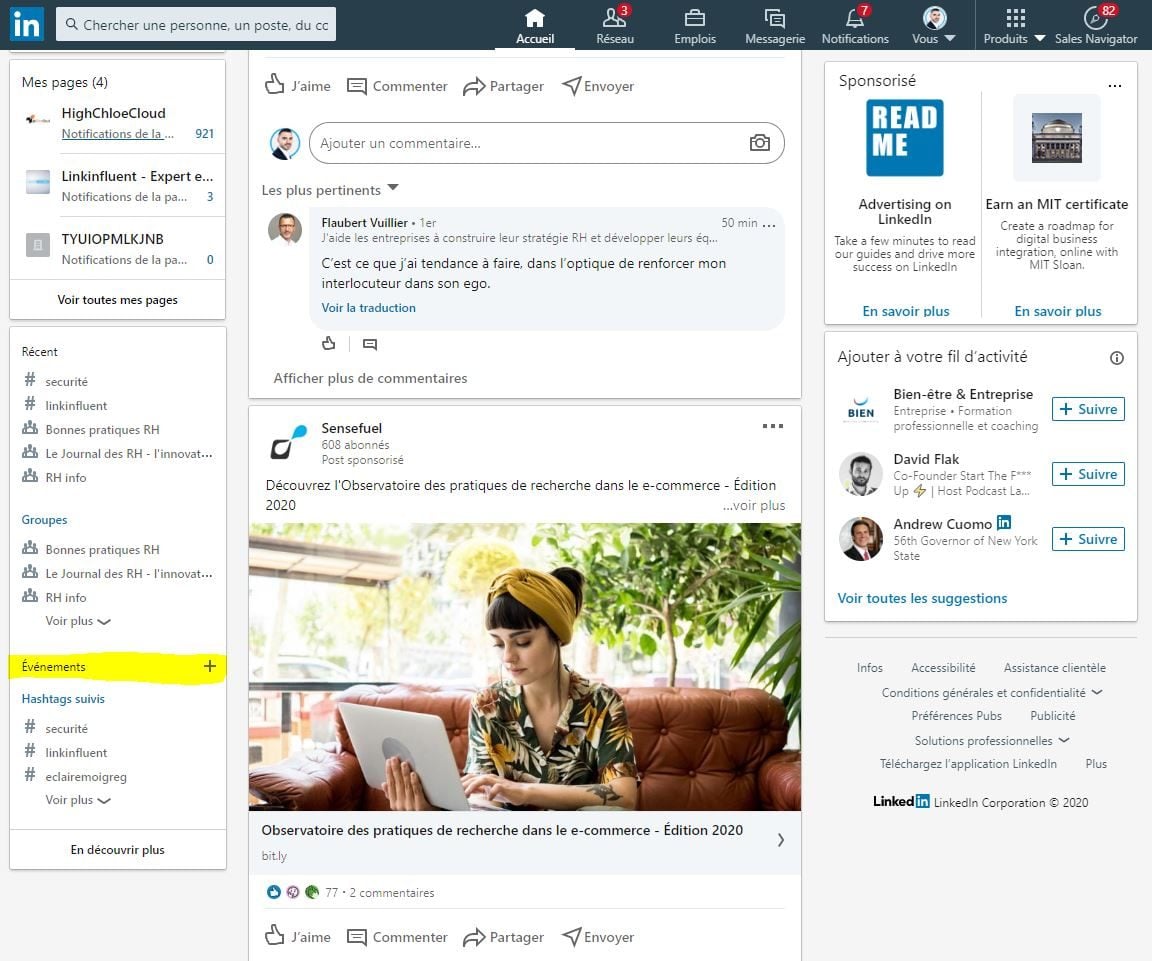
- Nella home page di LinkedIn, nel menu a sinistra che compare sotto la barra laterale del tuo profilo LinkedIn, clicca sul + che si trova accanto alla scheda Eventi .
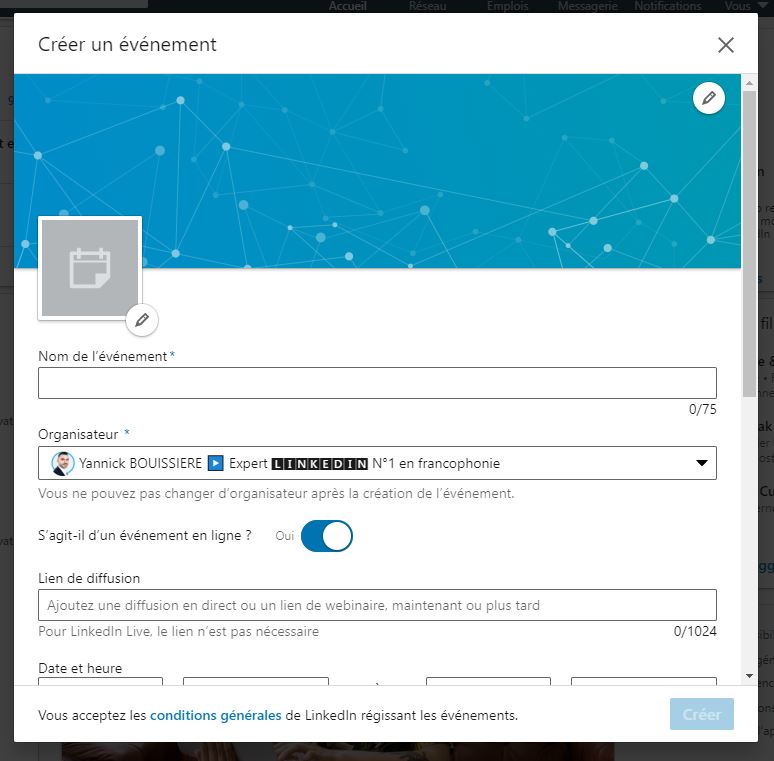
- Viene visualizzata una finestra, compila i campi con le informazioni di base del tuo evento LinkedIn. Tra queste informazioni, hai la scelta della riservatezza del tuo evento. Un evento pubblico è disponibile per tutti i membri di LinkedIn che possono fare clic su Partecipa, su Condividi evento e invitare altri. Un evento privato è accessibile solo alle persone invitate dall’organizzatore dell’evento o da altri partecipanti se l’organizzatore ha accettato che gli invitati possano invitare i propri contatti. A seconda della natura dei tuoi eventi LinkedIn, sta a te decidere quale opzione scegliere.
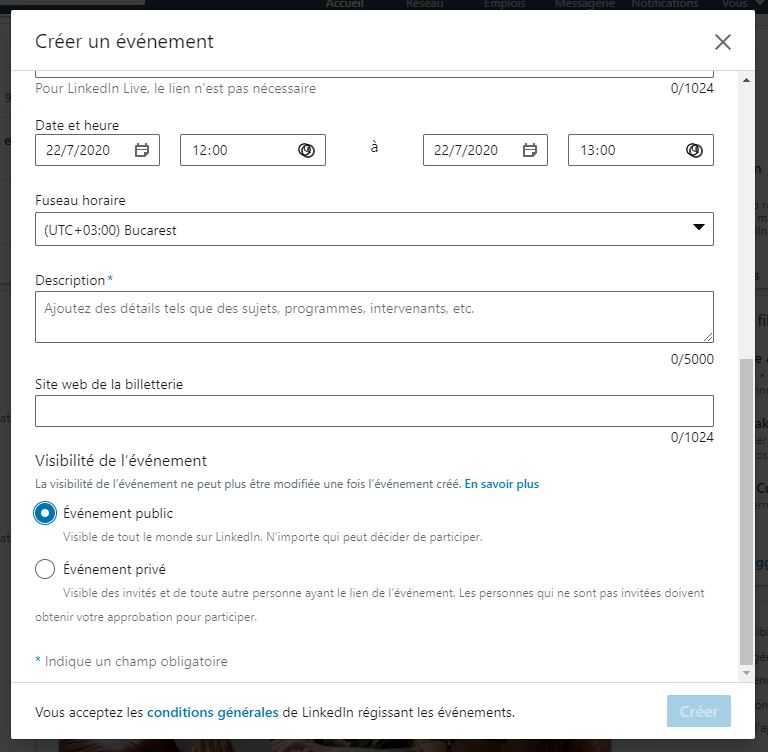
- Clicca poi su Crea per essere reindirizzato direttamente alla pagina dei tuoi Eventi LinkedIn!
Importante! Al momento, non è possibile modificare la privacy di un evento una volta creato.
b- Gestisci i dettagli del tuo evento LinkedIn
Ora che la tua pagina evento LinkedIn è stata creata, tu, in qualità di organizzatore dell’evento, puoi aggiungere molti dettagli per attirare i partecipanti e fornire loro informazioni pratiche. Per farlo, vai alla pagina del tuo evento LinkedIn:
- Nella home page e nel menu a sinistra, fai clic su Eventi e seleziona l’evento appena creato.
- Nella parte superiore della pagina troverai il pulsante Modifica . Fare clic su di esso e selezionare Modifica evento dal menu che si apre. Tutte le sezioni, descritte di seguito, sono ora modificabili.
Non dimenticare di fare clic su Salva dopo aver apportato tutte le modifiche! Sarebbe un peccato dover rifare tutto.
- Logo dell’evento: puoi aggiungere un’immagine 400px x 400px per fornire una visuale per i tuoi eventi LinkedIn. A seconda della natura dell’evento, il logo può assumere una varietà di forme, ma preferisci qualcosa di semplice, come il logo della tua azienda.
- Banner: un’immagine di 1766px x 444px può essere aggiunta al tuo evento LinkedIn. Porta colore alla tua pagina Eventi LinkedIn e può anche, se vuoi un banner originale, contenere informazioni come lo slogan del tuo evento o la data e l’ora di detto evento. Per saperne di più, ecco il tutorial per creare il tuo banner LinkedIn .
- Nome dell’evento: affinché tutti i tuoi partecipanti si uniscano intorno al tuo evento, è fondamentale dargli un nome!
- Luogo: assicurati di fornire un indirizzo esatto in modo che i tuoi partecipanti possano partecipare all’evento il D-Day senza perdersi.
- Dettagli posizione: sentiti libero di aggiungere informazioni puramente logistiche in questa sezione. Puoi indicare la presenza o meno di un parcheggio, un segno distintivo per trovare più facilmente il luogo dell’incontro, consigli pratici, il pavimento, ecc.
- Data e ora: la data e l’ora del tuo evento sono, come puoi immaginare, fondamentali.
- Fuso orario: assicurati di determinare il fuso orario del tuo evento. Ricorda che su LinkedIn potresti entrare in contatto con persone che si trovano dall’altra parte del pianeta!
- Descrizione dell’evento: sta a te far partecipare le persone invitate ai tuoi Eventi LinkedIn. Indica qui l’obiettivo del tuo evento e i suoi punti di forza.
- URL esterno: in questa sezione puoi inserire il link di una biglietteria, se necessario, di un sito web, di un blog , di un video di YouTube , ecc., in modo che i tuoi ospiti possano scoprire ancora più informazioni sull’evento LinkedIn a cui sono invitati.
Nota: se cambi la data, l’ora o il luogo di un evento, i tuoi invitati riceveranno automaticamente una notifica per essere informati.
c- Invita contatti a partecipare al tuo evento LinkedIn
Una volta che la tua pagina degli eventi di LinkedIn è ben informata, sarà il momento di inviare i tuoi inviti! Tieni presente che potrai invitare solo i tuoi contatti di primo grado.
- Vai alla pagina del tuo evento LinkedIn.
- Sulla destra troverai il pulsante Invita altri .
- Puoi quindi invitare i tuoi contatti. Per fare ciò, puoi digitare il nome dei tuoi ospiti nella barra di ricerca o utilizzare il filtro a tua disposizione per selezionare gli ospiti in base a criteri specifici.
- Di fronte al nome delle persone invitate sarà spuntata una piccola casella.
- Fare clic su Invita . I tuoi ospiti riceveranno una notifica.
d- Promuovere l’evento
Se hai scelto di mettere il tuo evento LinkedIn in modalità pubblica, potrai condividerlo sul tuo feed di notizie per aumentarne la visibilità e incoraggiare altre persone che potrebbero essere interessate a partecipare.
- Vai alla pagina degli eventi di LinkedIn.
- A destra c’è il pulsante Condividi evento .
- Inserisci un messaggio per comunicare intorno a questa condivisione.
- Fare clic sul pulsante Pubblica .
I tuoi eventi LinkedIn sono ora visibili a tutta la tua rete. Tieni presente che anche i partecipanti al tuo evento LinkedIn possono condividere questo evento. Un buon punto per estendere la tua portata!
Per potenziare la tua pagina degli eventi di LinkedIn e incoraggiare i partecipanti a comunicare intorno ad essa, niente come i contenuti! Non esitare a pubblicare pubblicazioni sul feed delle notizie del tuo evento LinkedIn per invitare le persone a reagire e interagire.
- Vai alla pagina degli eventi di LinkedIn.
- Fare clic sul pulsante Avvia una pubblicazione .
- Hai carta bianca! Che si tratti di un video, un’infografica, un testo, un post sul blog, una foto, ecc., il contenuto che pubblicherai dovrebbe riguardare solo il tuo evento e invogliare i tuoi ospiti a reagire. Puoi pubblicare un messaggio invitandoli a pubblicare anche contenuti sulla pagina dell’evento per renderlo più vivace.
- Fare clic su Pubblica .
È possibile postare sulla pagina dell’evento prima, durante e anche dopo l’incontro!
e- Annulla o elimina l’evento LinkedIn
Se sfortunatamente ti viene richiesto di annullare un evento LinkedIn, puoi segnalarlo e far apparire l’evento come annullato. Rimarrà attiva la pagina LinkedIn Events, che consentirà agli ospiti di poter discutere e all’organizzatore di spiegare eventualmente il motivo della cancellazione.
- Vai alla pagina degli eventi di LinkedIn.
- Nella parte superiore della pagina, fai clic sul pulsante Modifica .
- Fare clic su Annulla evento .
- Per confermare la cancellazione, clicca nuovamente sul pulsante Annulla evento che compare.
La cancellazione di un evento LinkedIn è possibile solo 7 giorni dopo la sua cancellazione (procedura spiegata sopra), o 7 giorni dopo la sua fine, e implica la sua completa scomparsa da LinkedIn. Né l’organizzatore né gli invitati potranno accedere alla pagina dell’evento e tutte le azioni, i post e i contenuti pubblicati sulla pagina verranno eliminati.
- Vai alla pagina degli eventi di LinkedIn.
- Fare clic sul pulsante Modifica .
- Fare clic su Elimina evento .
- Per confermare l’eliminazione, fare nuovamente clic sul pulsante Elimina evento che compare.
Ora sei pronto per creare il tuo evento LinkedIn e sfruttare questa nuova funzionalità sul social network professionale più grande del mondo. Questa applicazione è piuttosto interessante nel contesto di una strategia di vendita sociale e consente di diffondere molte informazioni consentendo ai membri partecipanti di incontrarsi.
Eventi LinkedIn: da ricordare
- LinkedIn Events è una nuovissima funzionalità di LinkedIn che ti consentirà di creare eventi sulla piattaforma per riunire i membri della rete per riunirti tutti nella “vita reale”.
- Dalla tua pagina evento di LinkedIn, puoi condividere molte informazioni per i tuoi ospiti.
- Una volta terminato l’evento, potrai discutere sulla pagina del tuo evento con le persone che hai incontrato, al fine di perpetuare le tue relazioni professionali.
Evento LinkedIn: per riassumere in 2 domande
Qu'est-ce que LinkedIn Events ?
LinkedIn Events est une toute nouvelle fonctionnalité de LinkedIn qui va vous permettre de créer des événements sur la plateforme pour y fédérer des membres du réseau afin de vous réunir tous ensemble dans la « vie réelle ».
Où créer un événement LinkedIn ?
Sur la page d’accueil de LinkedIn, dans le menu de gauche qui s’affiche sous l’encadré de votre profil LinkedIn, cliquez sur le + situé à côté de l’onglet Événements.